
ホーム(カレンダー)
ホーム画面でランニング記録を確認・管理する方法です。
1. 画面構成
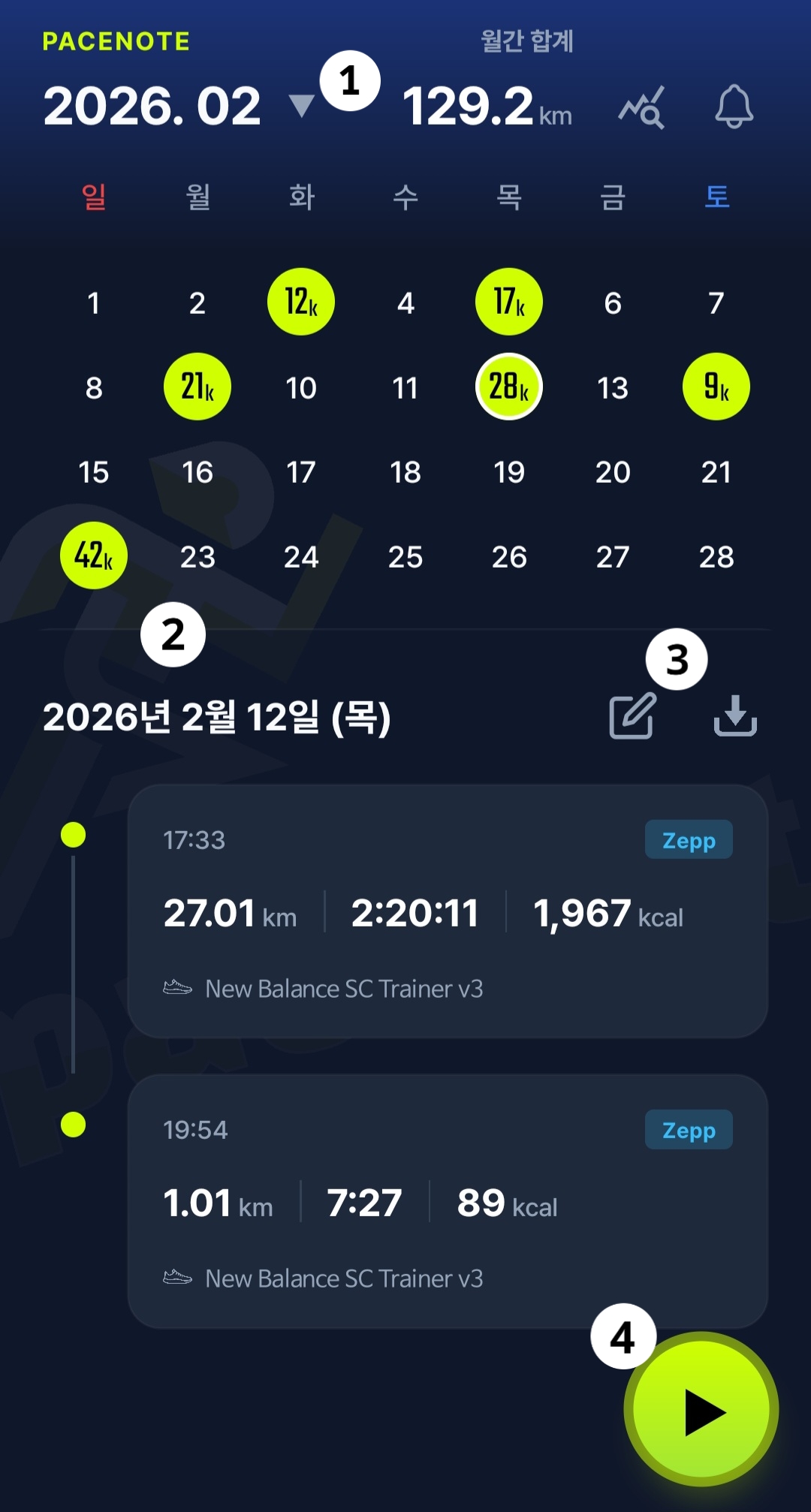
①ホーム画面上部には 年・月の選択、今月の総走行距離、統計ボタン、通知アイコンがあります。
②中央には カレンダーが表示され、日付をタップするとその日のランニング記録が下に表示されます。
③選択した日付の下には 手動で記録を追加(鉛筆アイコン)、記録を取り込む(ダウンロードアイコン)ボタンがあります。
④右下の 再生(▶)ボタンを押すとランニングを開始できます。
2. 年・月の移動
カレンダーを左右にスワイプして、前の月・次の月へ移動できます。
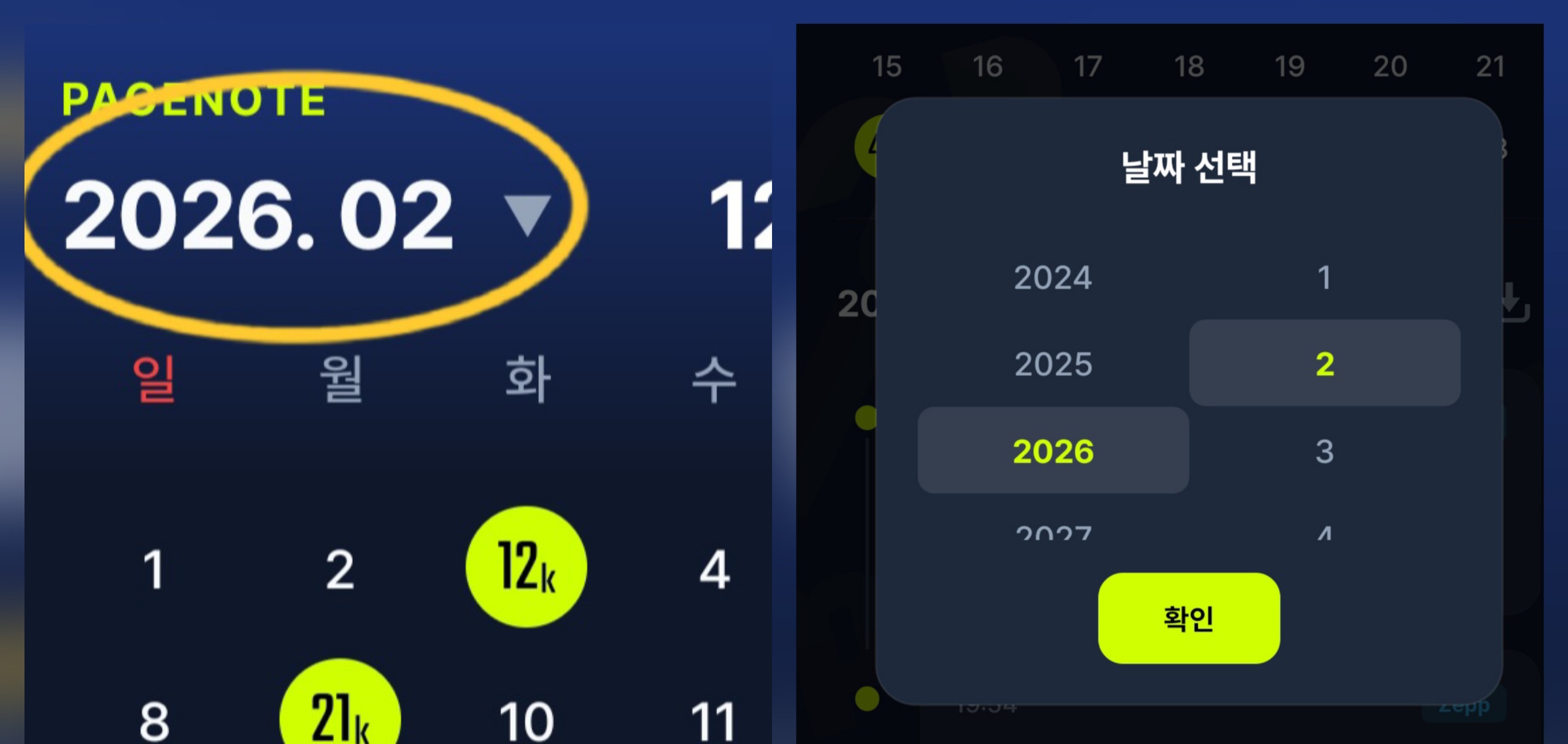
過去の特定の年月を見るには、左上の 年・月エリアをタップすると、年・月の選択画面が開きます。
希望の年と月を選んで 確認を押すと、その月へ移動します。
3. 記録の追加
Pacenoteでは 手動での記録追加と、記録の取り込みでランニング記録を追加できます。
1) 手動で記録を追加
鉛筆アイコンをタップすると、手動でランニング記録を追加できます。
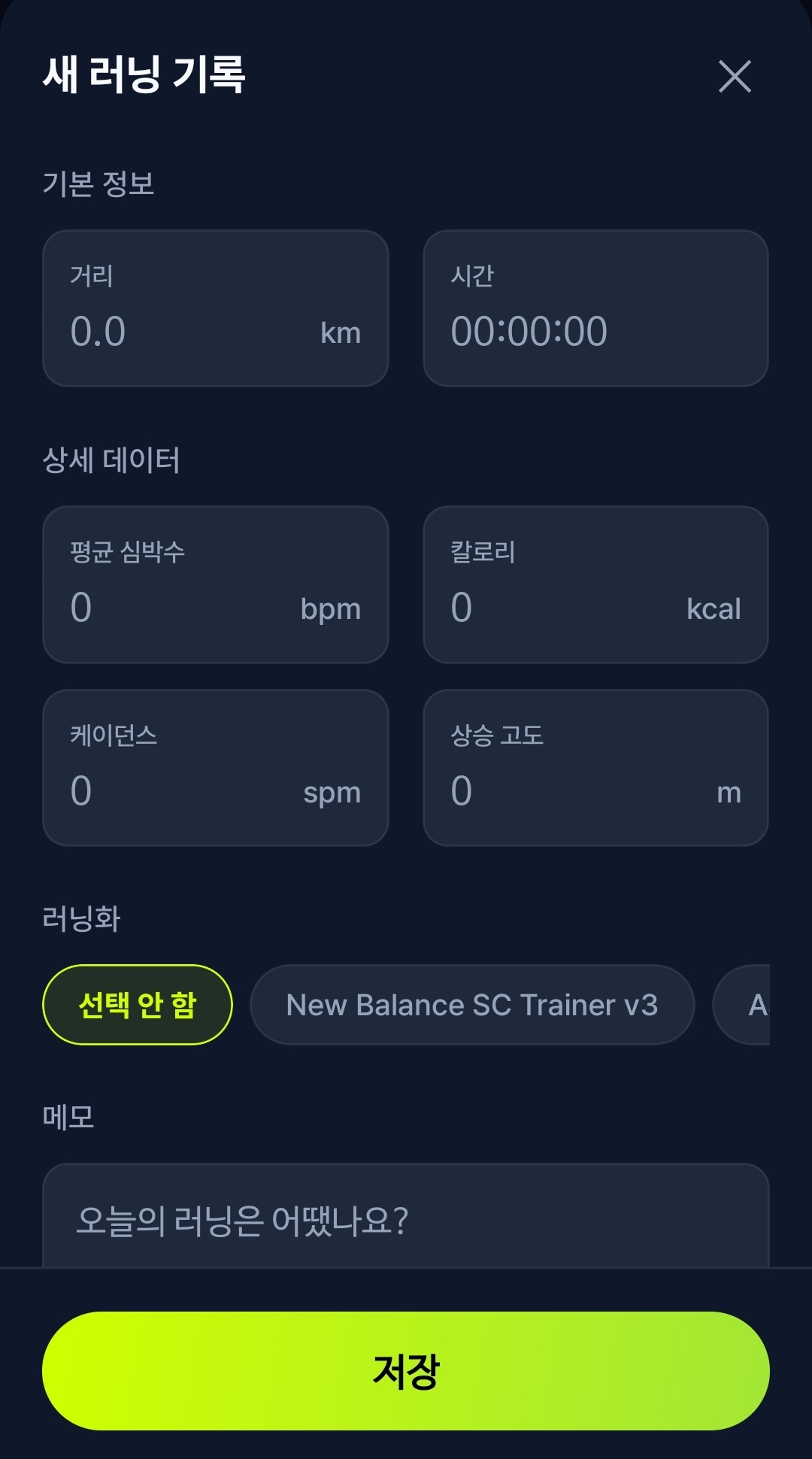
距離(km)、時間、ペースなど必要な情報を入力し 保存すると、カレンダーに反映されます。
2) 記録を取り込む
ダウンロードアイコンをタップすると、Health Connect(Android)/ Apple Health(iOS)経由でウェアラブルに保存されたランニング記録を取り込めます。
Health Connect / Apple Health とウェアラブルアプリ(Garmin Connect など)の連携状況を必ず確認してください。
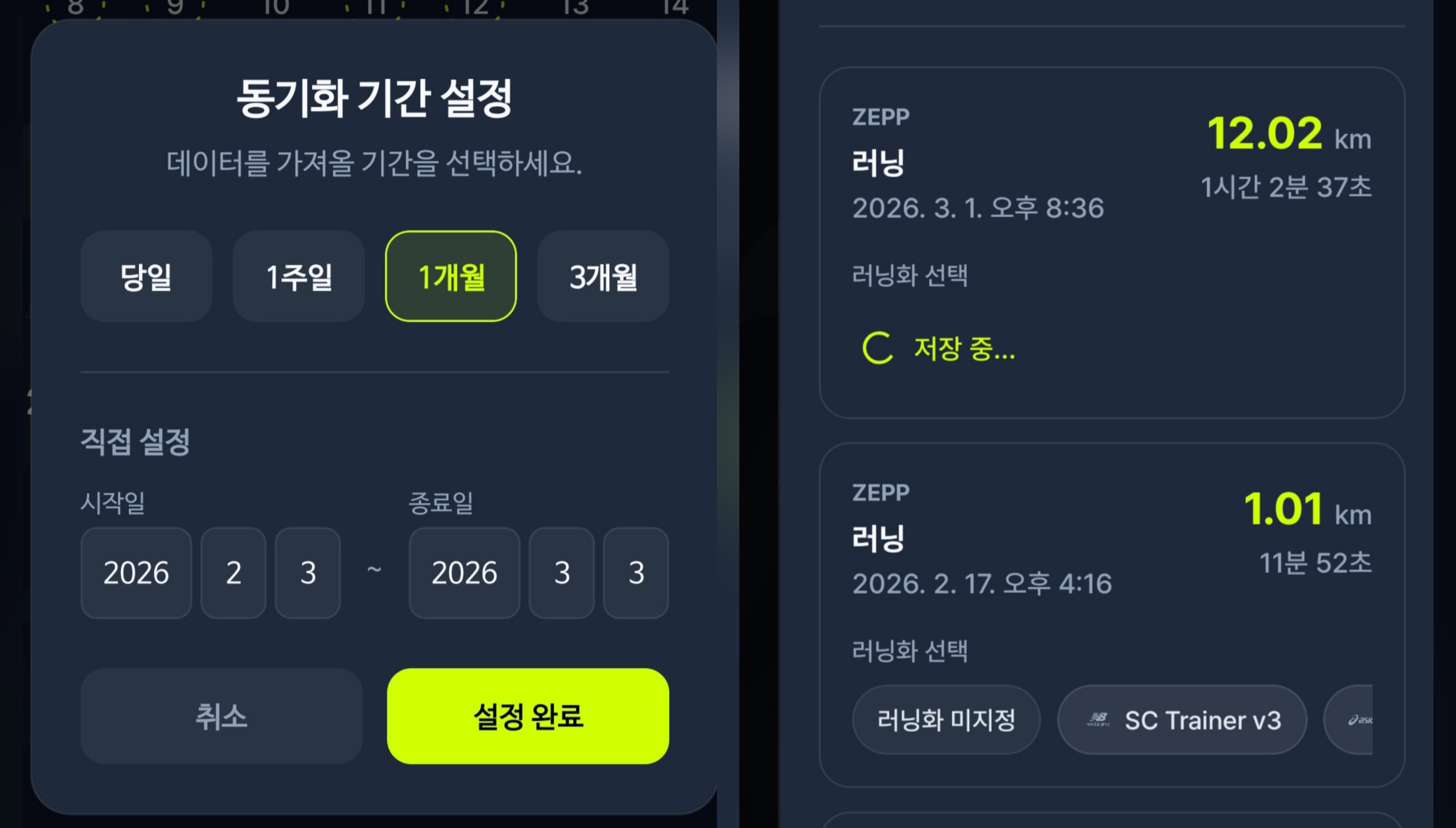
期間を選んで 設定完了すると、その期間のランニング記録を読み込みます。
同期が完了すると取り込めるワークアウトが一覧に表示され、使用したシューズを選ぶとカレンダーへ保存されます。
一覧にはランニングとインドアランニングのみが表示され、すでに保存済みの記録は取り込みません。
4. ランニング開始(GPSトラッキング)
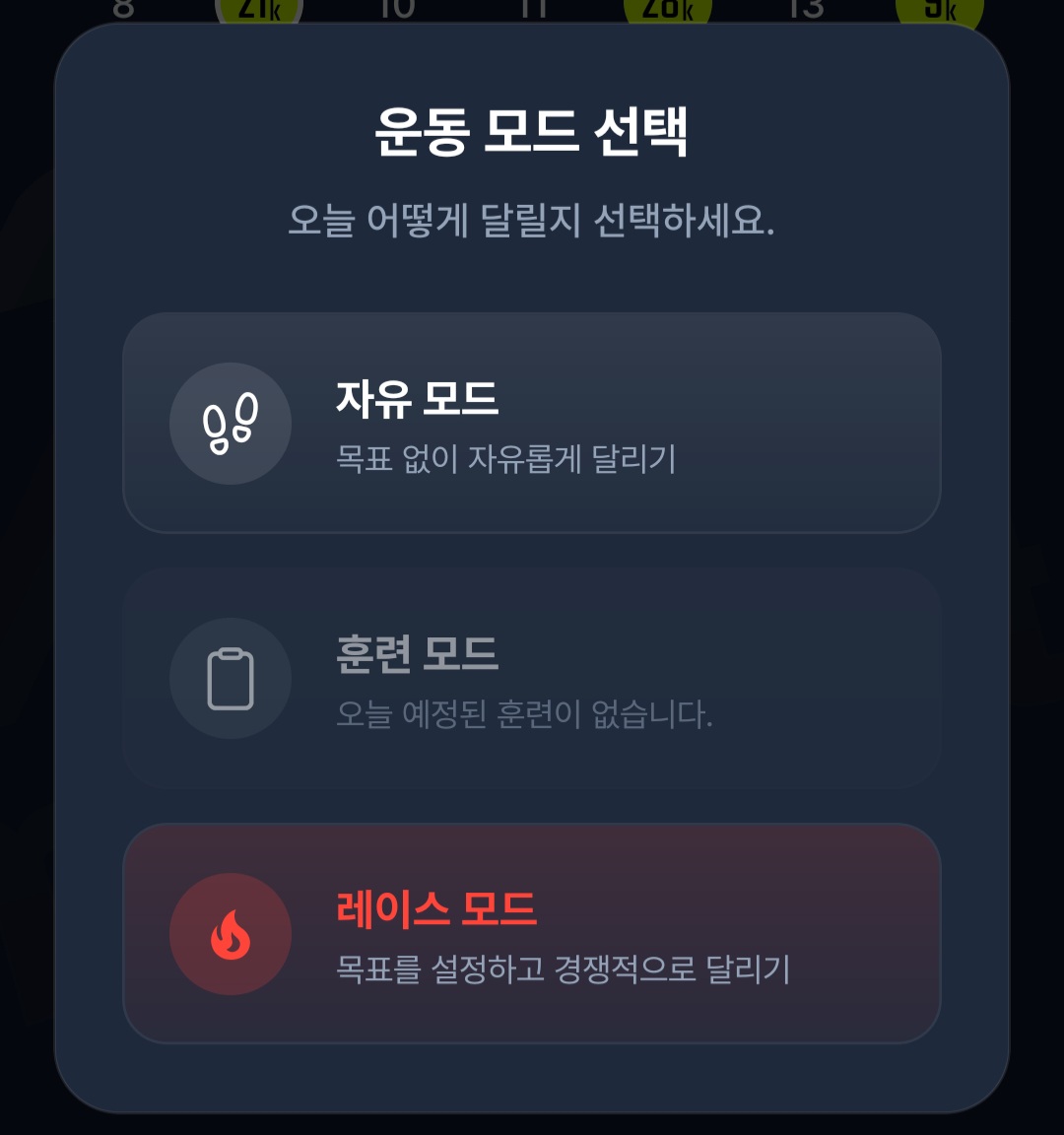
右下の 再生(▶)ボタンをタップすると、フリーモード、トレーニングモード、レースモードのいずれかを選べます。
1) フリーモード
目標なしで気軽に走るときに使います。区間ごとの案内のみ音声でお知らせします。
2) トレーニングモード
その日に予定されたトレーニングがあるときに有効になり、セッションごとの説明や残り時間・距離などを音声案内します。
3) レースモード
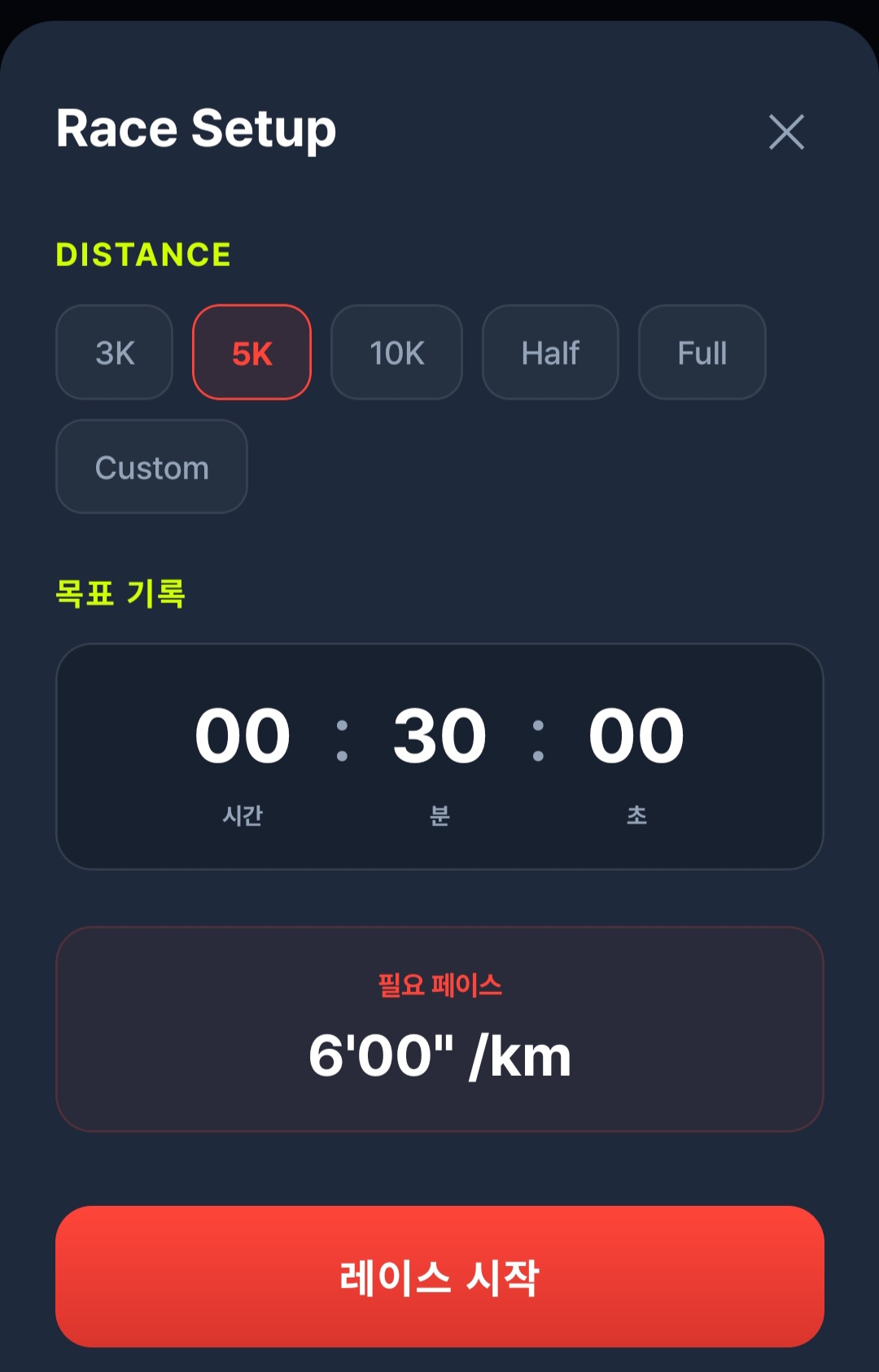
目標(距離/記録)を設定してしっかり走りたいときに使います。区間案内と 目標ペースとの比較を案内します。
権限を許可するとGPSでリアルタイムの距離・ペースが記録され、完了時にその日付へ自動保存されます。